
Si por error colocaste mal la fecha de nacimiento en tu cuenta de Google y por esta razón no te permite realizar alguna modificación a tu perfil, te explico como corregirla.
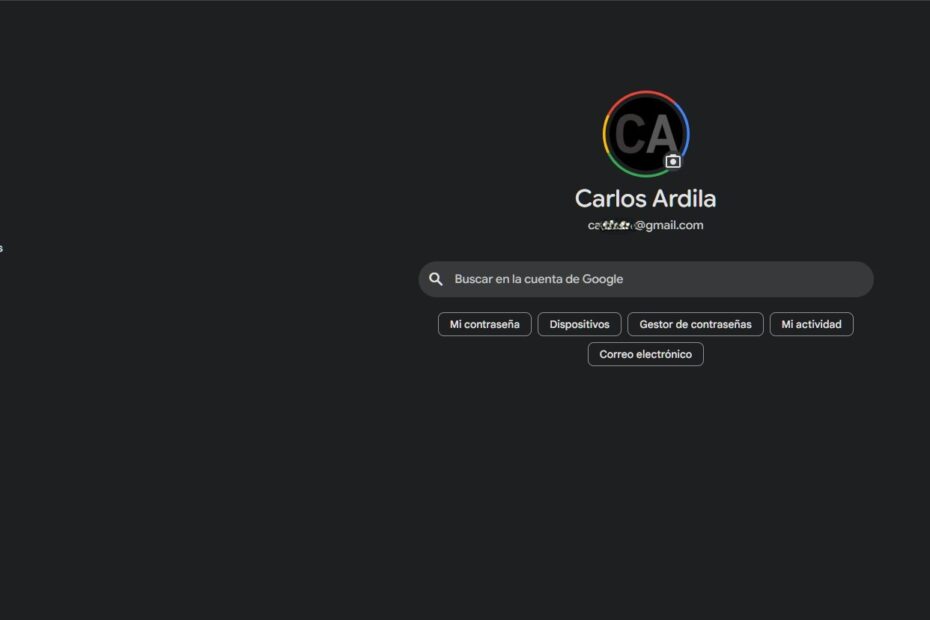
Lo primero es acceder a la cuenta del padre o del Administrador de la Familia en Google. Estando con la sesión iniciada en esa cuenta, accedemos a https://myaccount.google.com/.
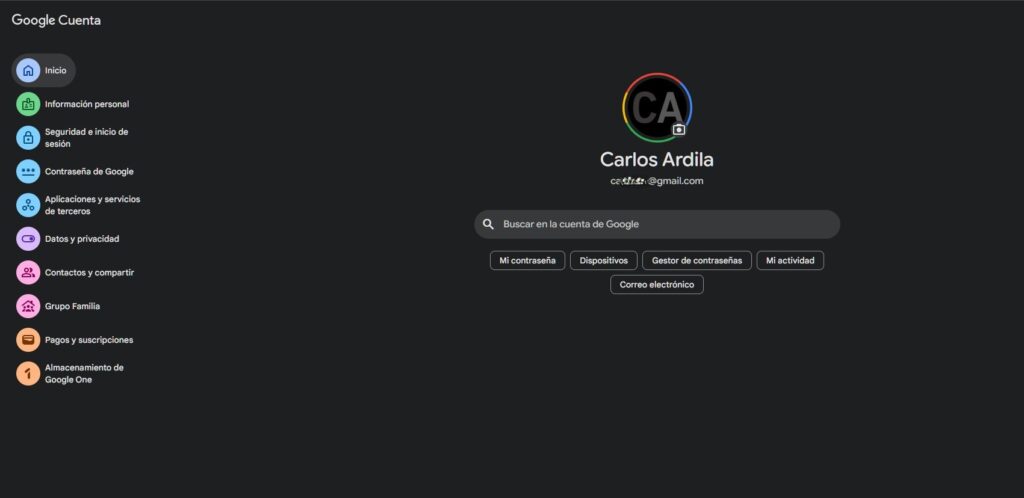
Ahora debes ingresar en «Grupo Familia» (https://myaccount.google.com/family/details) que se encuentra entre las ultimas opciones del panel izquierdo de esa pantalla.
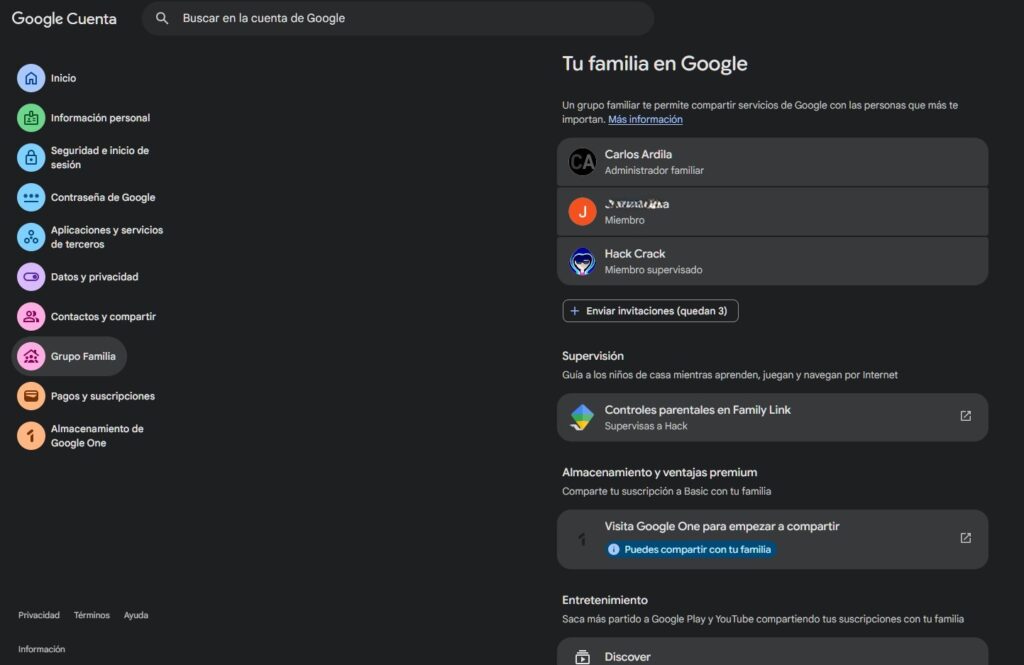
En esta sección encontrarás la lista de los miembros de tu grupo familiar, busca entre ellos el miembro supervisado y haz clic sobre el.
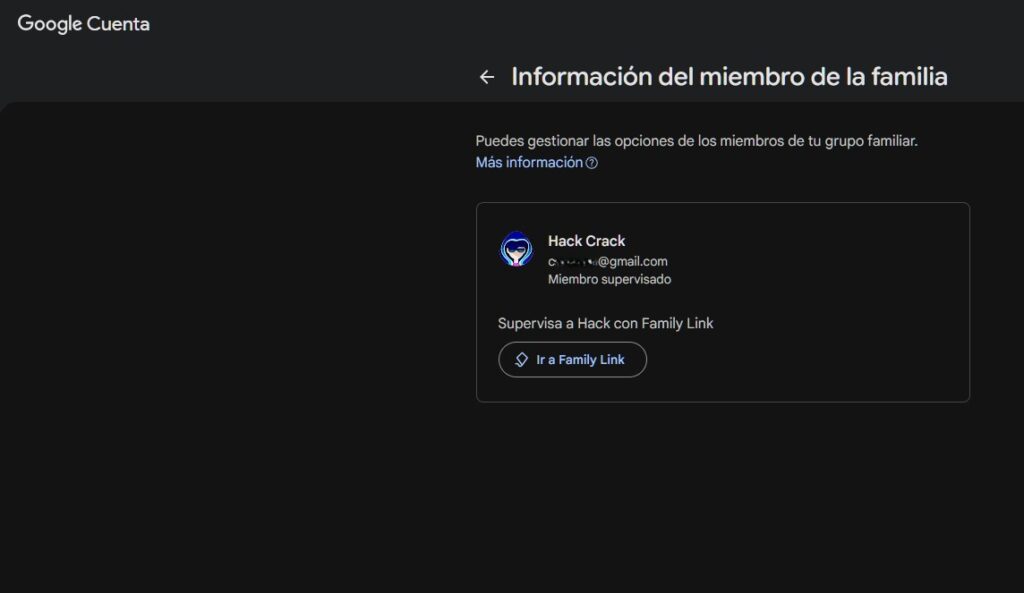
Ahora en esta sección encontrarás información de ese miembro de la familia que estas supervisando. Haz clic en «Ir a Family Link» para que puedas acceder a administrar las acciones y controles de esta cuenta.
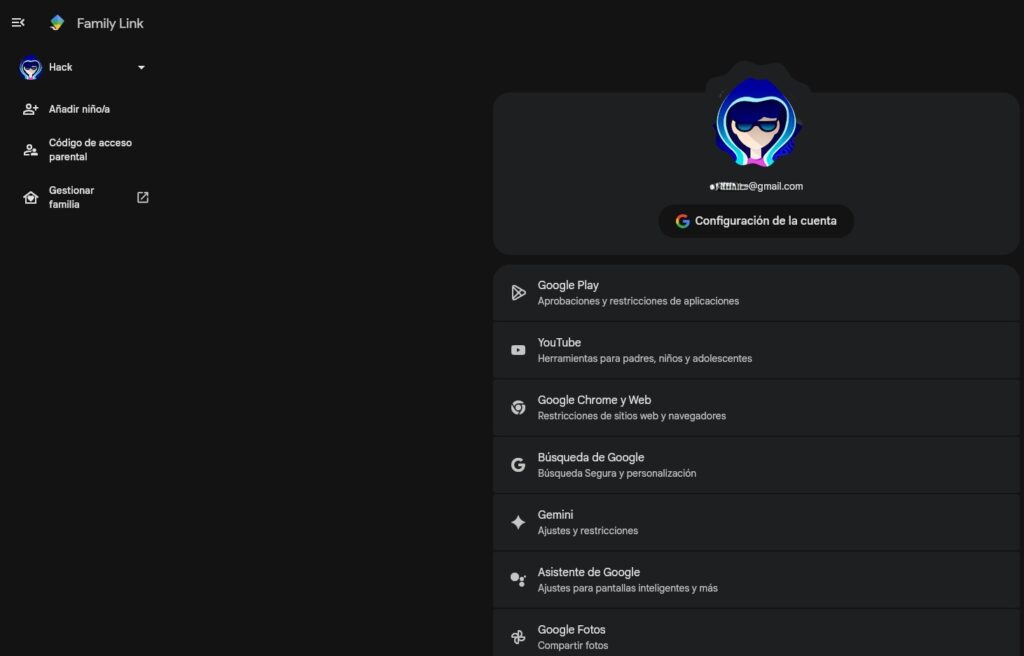
Vamos bien. Ahora debes acceder a «Configuración de la cuenta» desde el botón que se encuentra justo debajo de la imagen de perfil de la cuenta de tu hijo/a supervisada. Te debe mostrar varias opciones como estas:
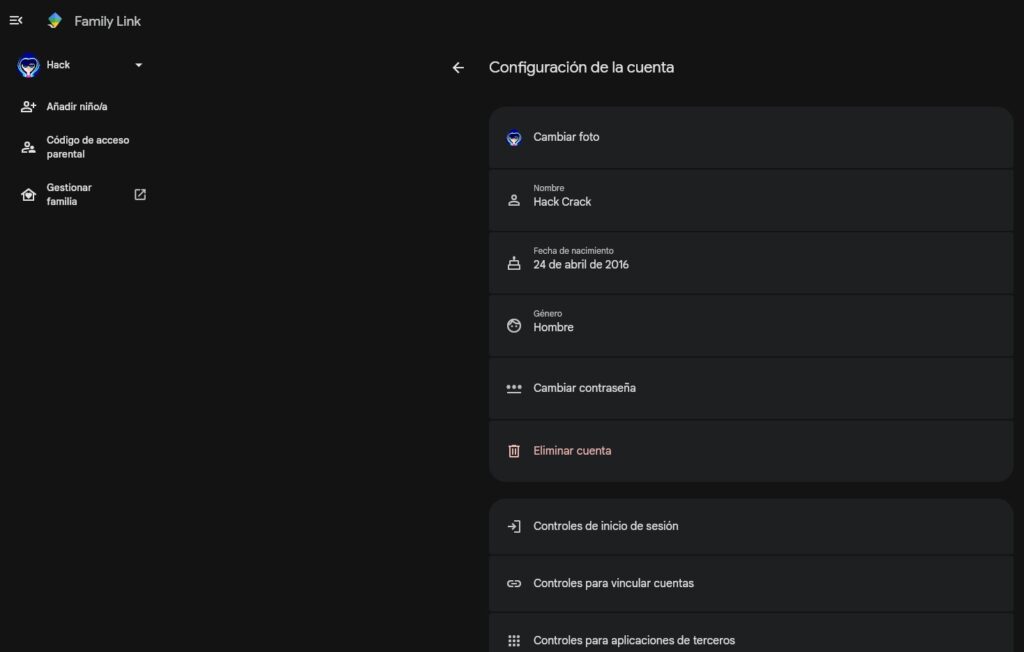
Ahora de entre todas las opciones debes ingresar a la que se llama «Fecha de nacimiento» para que puedas modificar la fecha de nacimiento de tu hija/o.
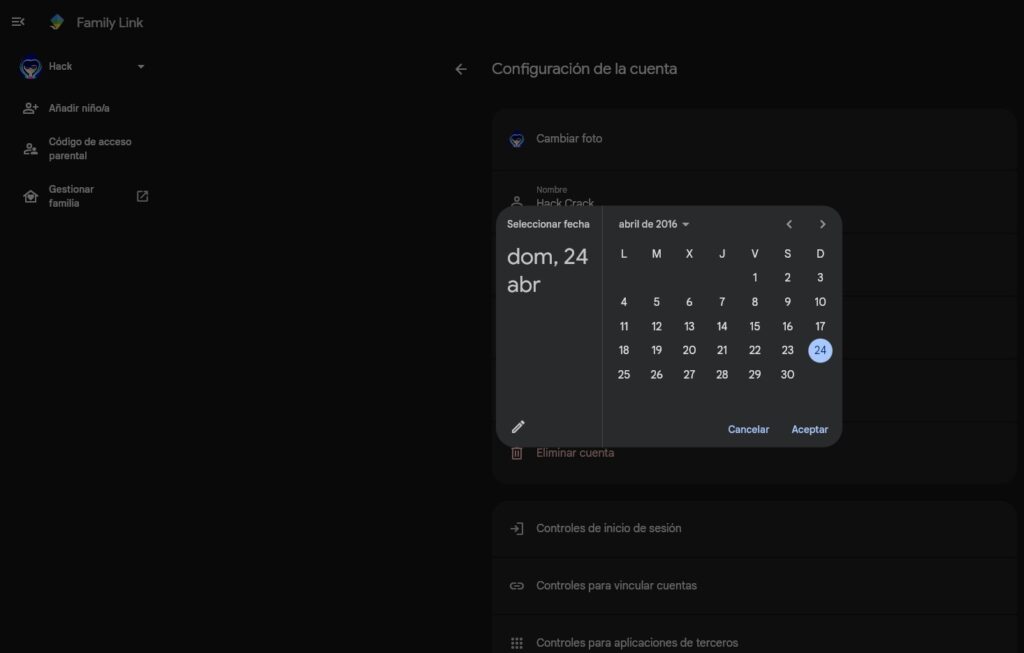
Se abrirá un calendario donde deberás escoger la fecha de nacimiento real del miembro de la familia supervisado. Selecciona el año, luego el mes y después el día, o si lo prefieres, haz clic en el icono del lápiz para que pueda ingresarla tipo día/mes/año ya que es mas rápido.
Problemas para cambiar la fecha de nacimiento
En este paso es donde la mayoría de usuarios tienen problemas para modificar la fecha ya que el sistema puede mostrar un error al colocar una fecha que refleje una edad mayor a los 13 años.
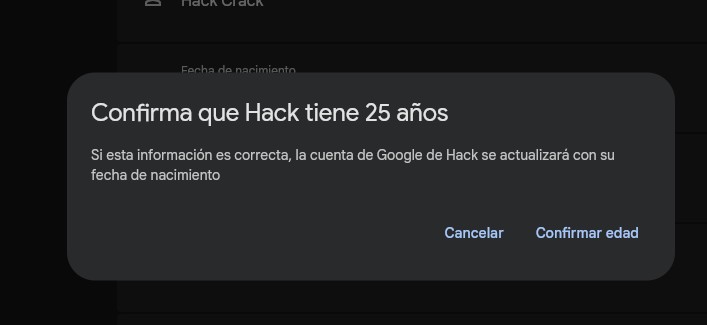
En el caso que se muestra en las imágenes de ejemplo que te he ido compartiendo, necesitaba cambiar la fecha de nacimiento ya que por error le colocaron una que reflejaba la edad de un menor cuando en realidad la cuenta es de una persona de 25 años.
Entonces al colocar la fecha de nacimiento real para que refleje que el propietario tiene 25 años cumplidos, al hacer clic en «Confirmar edad» salta es error que no permite la modificación:

Por más que lo intentes, no te permitirá colocar la fecha real de nacimiento ya que para Google, la cuenta todavía pertenece a un menor de edad.
¿Cómo solucionarlo?
La solución es más sencilla de lo que parece y Google en ese mensaje de error ya te esta brindando la solución: Tu hijo/a debe tener menos de 13 años (o la edad estipulada en tu país).
Según Google, los requisitos de edad mínima para administrar tu propia Cuenta de Google es de 13 años, aunque esto varia en ciertos países donde la edad mínima puede ser 14, 15 o 16 años. Puedes consultar más sobre esto desde aquí: Requisitos de edad para las Cuentas de Google.
Entonces para solucionarlo debes colocar una fecha que refleje que tu hijo va a cumplir 13 años en los próximos días. Es decir, que si hoy es 31 de marzo de 2026, debes colocar que tu hijo/a cumple nació el 1 de abril de 2013, así se reflejara que tiene 12 años y que cumplirá los trece al día siguiente.
Con esto, el calendario te dejara modificar la fecha de nacimiento sin problemas ya que cumple con la condición de tener menos de 13 años. Además, al colocar esa fecha cumpliría los 13 años al día siguiente, por lo cual podrías detener la supervisión y permitir que tu hija/o administre su cuenta por si solo y se levanten todas las restricciones que se aplican a una cuenta supervisada.
SUBTITULO
Continuemos. Ahora se debe realizar una modificación adicional para detener la supervisión. Esta se debe hacer desde la cuenta del padre o desde el dispositivo del miembro supervisado.
Desde el perfil del Padre
Accede a la App de Family Link o a https://familylink.google.com/, selecciona el miembro que quieres dejar de supervisar (si supervisas solo una cuenta, entonces puedes acceder directamente desde https://familylink.google.com/supervision).
Después presiona en «Controles«, luego en «Configuración de la cuenta» y después en «Acerca de la supervisión«. Sigue las instrucciones en pantalla y luego presiona Detener supervisión.
Desde el dispositivo de tu hijo/a Supervisado
- En el dispositivo de tu hijo o hija, abre Configuración
.
- En Android 8.1 (O) y versiones posteriores, presiona Bienestar digital y controles parentales.
- En otras versiones de Android, haz lo siguiente:
- Presiona Google
Todos los servicios.
- En “Niños y familia”, presiona Controles parentales.
- Presiona Google
- En la esquina superior derecha, presiona Más
- Para verificar que eres el padre o la madre, accede a tu cuenta o usa el código de acceso parental.
- Para desactivar la supervisión, sigue las instrucciones en pantalla.

Desde la web
- Ve a la página para inhabilitar la supervisión.
- En la parte inferior, selecciona Detener supervisión.
- Sigue las instrucciones en pantalla.
Con estos pasos deberías ya quedar «Liberada» la cuenta de tu hijo/a.